📖 图文操作指南

车机安装软件教程

通过手机 ADB 调试,为德赛西威车机安全安装第三方应用。按步骤操作即可,全程无需电脑。

一

注意事项

动手前先看清,避免误操作原车系统
  • 甲壳虫连接后,不要随意卸载里面不认识的软件,尤其是英文名称的系统软件;不使用的娱乐软件(如 K 歌、抖音、爱奇艺)可以停用或卸载,但腾讯爱趣听、腾讯随行只能停用,不能卸载。
  • 安装新版高德后,返回键可能失效:原车按返回键高德会半屏显示,新版高德只能在全屏 / 半屏之间切换。
  • 不要安装太多软件,车机会卡顿;音乐软件需要定期在其设置里清理缓存。
  • 手机互联:荣耀、VIVO、OPPO、小米、三星手机安装百度 CarLife 可直接互联,无需盒子;苹果、华为手机需配合盒子使用。
  • 本教程仅供车友交流学习使用,操作产生的后果由操作者自行承担。
二

准备阶段

备好硬件与软件,再开始操作
① 硬件准备(安卓手机,苹果不适用)

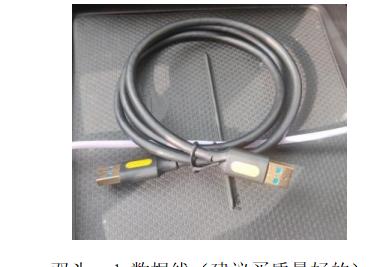
需要:适配手机的 U 盘 + OTG 转换头 + 双头 USB 数据线。这两样必备,不能用普通数据线代替,建议购买质量好的。
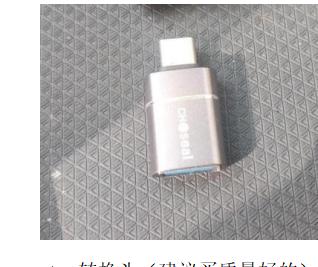
OTG转换头
OTG 转换头(建议买质量好的)
双头USB数据线
双头 USB 数据线(建议买质量好的)
② 手机安装两个工具

在手机上安装 ADB KIT 和 甲壳虫 ADB 助手。
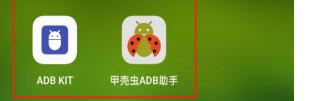
ADB KIT 与甲壳虫
ADB KIT(左)与甲壳虫 ADB 助手(右)
③ 待装 APP 放到手机目录并改好后缀

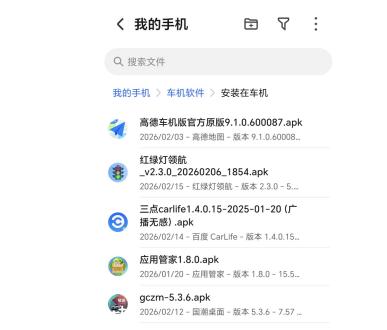
要安装的 APP 存到手机方便查找的目录(一般在 Download 下载目录)。存好后把文件名结尾改成 .apk,删掉后面多余的 .1。微信接收的文件,点右上角三个点 → 保存后再改。
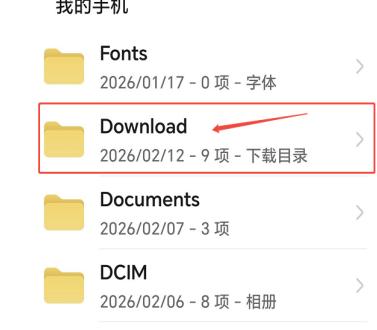
Download目录
软件一般保存在 Download 下载目录
apk文件列表
文件名以 .apk 结尾
④ 准备工程模式标记文件

把解压后的 svengmode.flag 文件放到 U 盘根目录(先将 U 盘格式化为 FAT,文件直接放在 U 盘内,不要放进文件夹)。
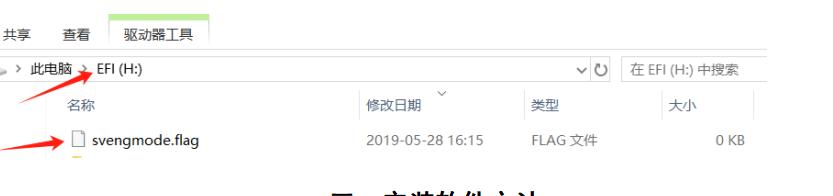
svengmode.flag 放在U盘根目录
svengmode.flag 放在 U 盘根目录,不进文件夹
三

安装软件方法

按顺序连接,一步步完成
1

车机开机后先打开热点,手机连接车机热点;再把存有 svengmode.flag 的 U 盘插到车机上,会自动弹出工程模式。

2

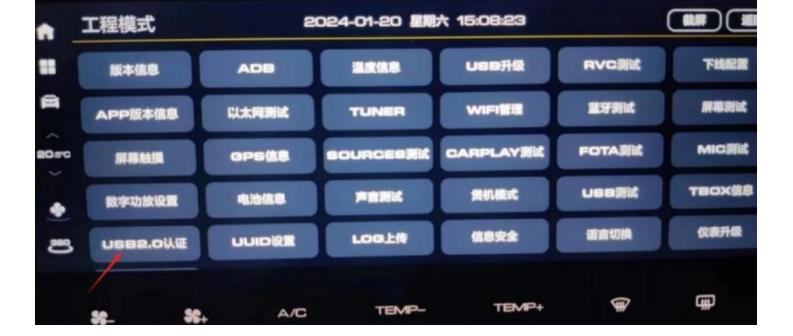
在工程模式中点击 USB2.0 认证。

工程模式 USB2.0认证
工程模式 → 点击 USB2.0 认证
3

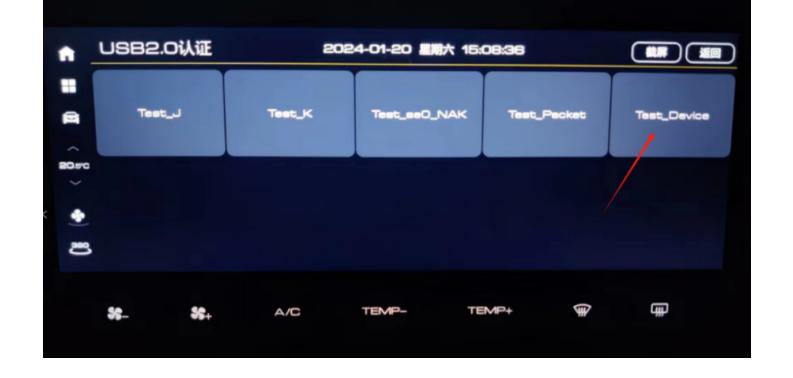
点一下 Test_Device 打开 USB 调试。

点一次 = 打开 ADB 调试;再点第二次 = 关闭 ADB 并重启车机。操作完成、或使用 CarPlay 前记得先关闭,否则会不识别 U 盘和盒子;如果不读 U 盘,重启车机即可。
Test_Device
USB2.0 认证页 → 点击 Test_Device
4

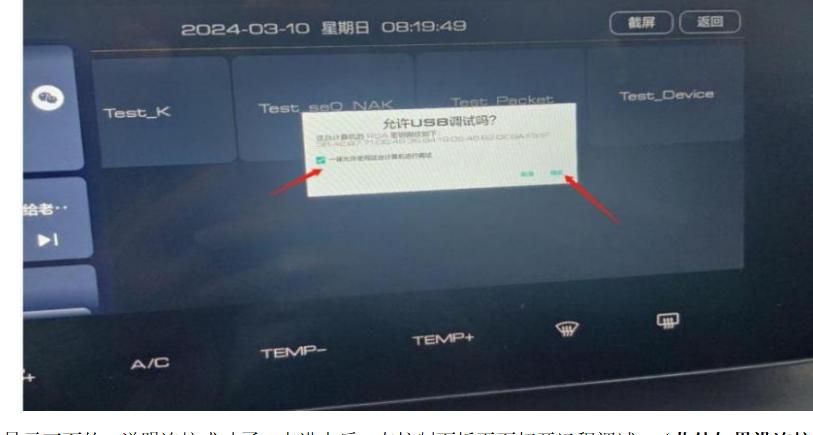
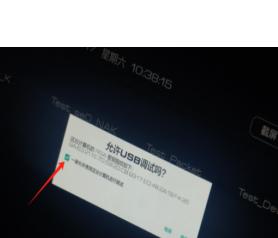
手机打开 OTG(华为无此选项,直接连接即可),拔出车机 U 盘;用 OTG 转换头 + 双头 USB 数据线连接手机和车机,打开手机上的 ADB KIT,车机弹出对话后打勾并点确定。

车机允许USB调试弹窗
车机弹窗:允许 USB 调试,打勾后确定
5

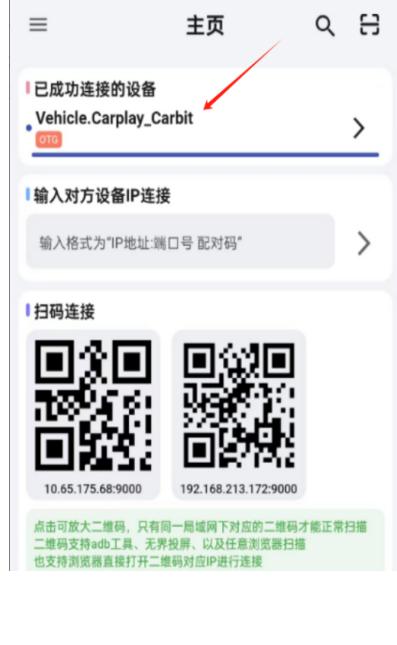
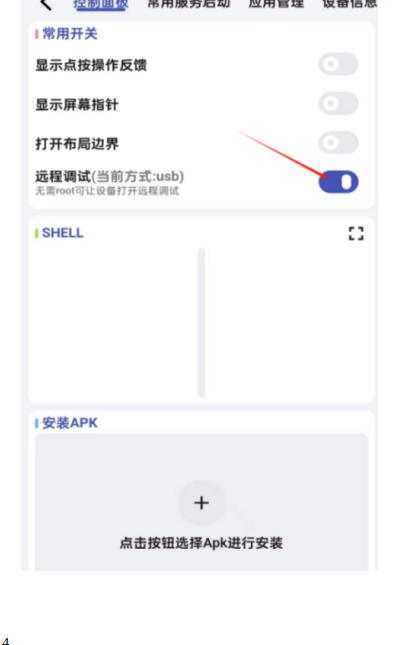
显示 Vehicle.Carplay_Carbit 即连接成功。点进去,在控制面板页面打开 远程调试(usb)。若没连上,取下车机端 USB 线重新连接,多试几次。

ADB KIT 连接成功
ADB KIT 主页显示已成功连接设备
控制面板开启远程调试
控制面板 → 打开远程调试(usb)
6

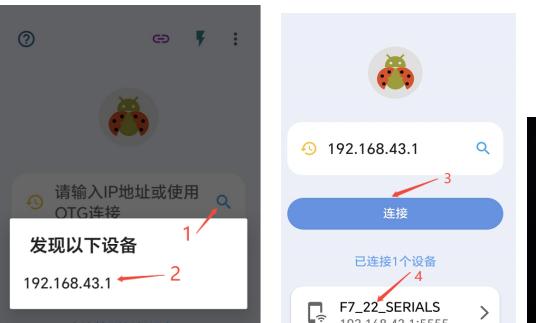
手机返回,打开甲壳虫 APP,点击搜索、发现设备后点击连接;此时车机会弹窗,点击允许,显示 F7_22_SERIALS 即连接成功。

甲壳虫发现并连接设备
甲壳虫:发现设备 → 连接 → 已连接 1 个设备
车机允许调试
车机弹窗:点击允许
7

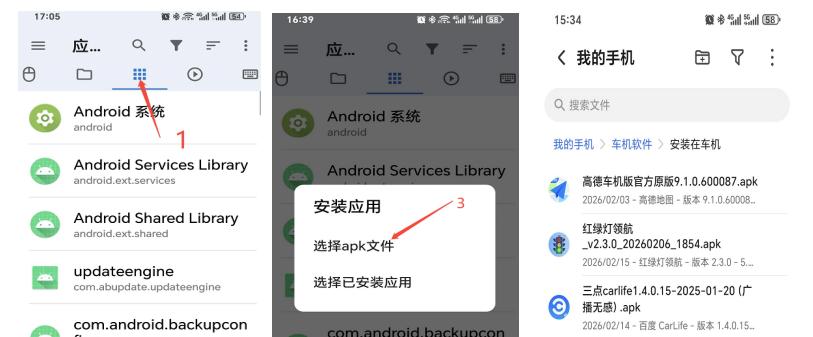
安装软件:点击 9 个点查看车机软件列表,再点击 +,在手机里找到需要的 APP 安装到车机。依次安装桌面软件、应用管家、全屏手势 MyGesture 等。注意不要安装太多,听歌软件选择车机版。

选择apk文件安装
应用列表 → 点 + → 选择 apk 文件安装
四

特别注意事项

日常维护要点
  • 软件不能安装太多,避免车机卡顿。
  • 音乐、视频软件缓存较多,需要定期清理,不要把存储空间占满。
  • 不要随意卸载车机里不认识的软件,以免影响原车功能。